
書類に合う形式で要約されます
概要、エグゼクティブ、主要KPI、メモ、標準、学習、カスタム。契約書を確かめるときと、試験に備えて覚えるときでは、欲しい文書の形が違います。長さのスライダーとセクションのスイッチも、録音のノートと同じように効きます。
概要、エグゼクティブ、主要KPI、メモ、標準、学習、カスタム。契約書を確かめるときと、試験に備えて覚えるときでは、欲しい文書の形が違います。長さのスライダーとセクションのスイッチも、録音のノートと同じように効きます。
書類が誰かに求めていることが、チェックを入れられる一覧として出てきます。どの段落に書いてあったかを探し直さずに、そのまま持ち歩けます。
金額、期限、割合。本文のどこかに埋まっている数字が、主要KPIのセクションに並びます。主要KPIは要約の形式でもあり、独立したスイッチでもあります。
「この条項は何を求めているのか」「この金額はどのページの話か」を、ページを行き来せずにそのまま聞けます。要約を読んだあとに残る引っかかりを、ここで片付けられます。
読み込んだPDFはノートの2つめのタブで開けます。ページを移動する目盛りも付いています。「元のPDFをエクスポート」を選べば、読み込んだファイルがそのまま戻ります。
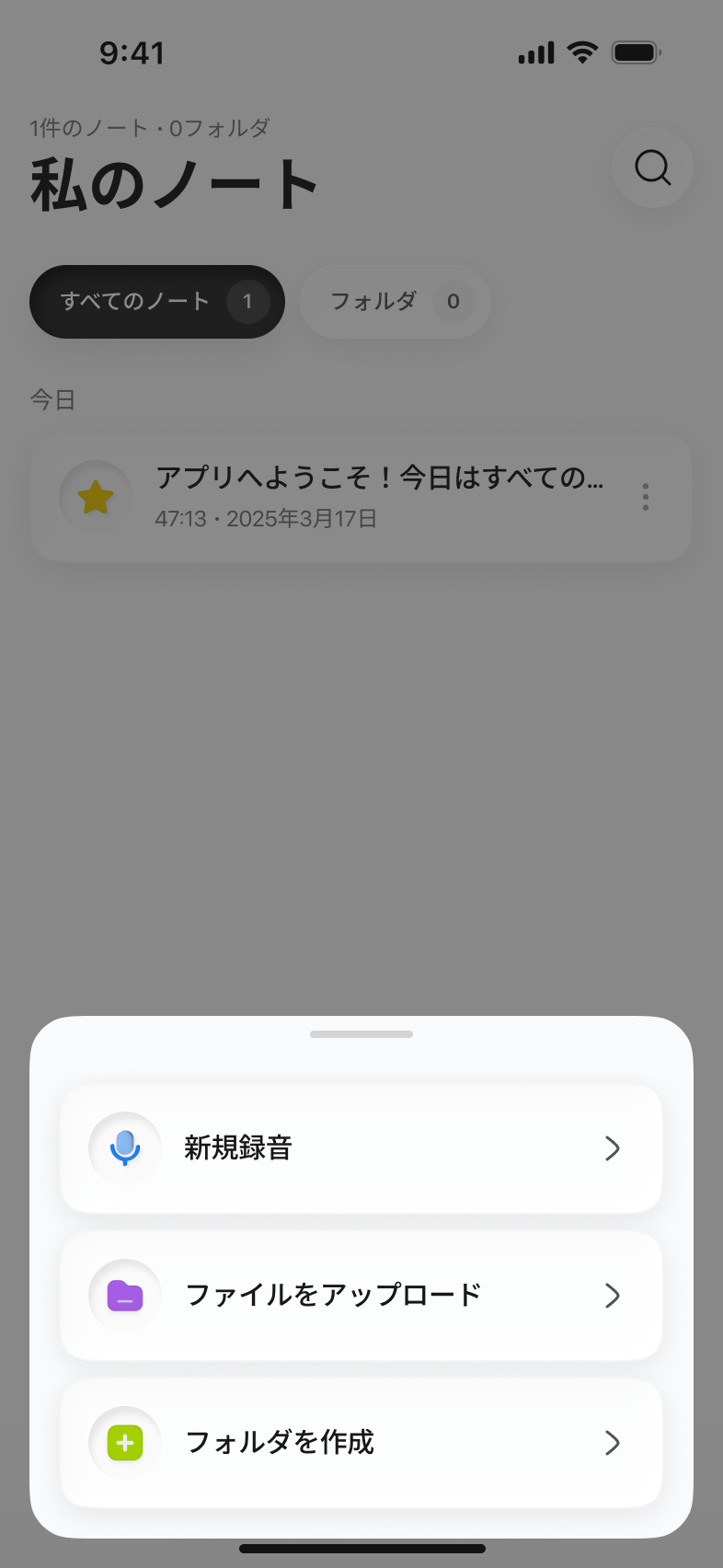
メールの添付を保存したもの、授業で配られた資料、クラウドに置いたままの契約書。iPhoneの「ファイル」アプリに表示されれば、準備は終わりです。
PDFは、Limemoが受け取るファイルの種類に入っています。開くのはiOSの選択画面です。読み込めるのは一度に1件です。
ノートには3つのタブがあります。AI要約、PDFファイル、AIチャットです。
40ページの報告書のうち、自分に関係するのは3段落。契約書で知りたいのは、何に同意することになるのかという一点。読むように渡された資料は、読んだかどうかではなく、そのあと何をしたかで見られます。どれも、読むことが仕事の手前に積まれている状態です。
PDFを読み込むと、戻ってくるのは自分で書くはずだったノートです。書類が何を言っているか、こちらに何を求めているか、そして要約で足りなかったときに聞ける相手。ページをめくり直して探す作業が先に済んだところから、始められます。
PDFから作ったノートは、3つのタブに分かれています。
1つめのAI要約には、選んだ形式の要約と、アクションアイテムと、主要KPIが入ります。形式は7つから選べます。長さのスライダーもセクションのスイッチも、録音から作ったノートと同じように効きます。
2つめはPDFファイルです。読み込んだPDFがそのまま開き、端の目盛りでページを移動できます。要約の一文が気になったとき、別のアプリを開かずに原文へ戻れます。
3つめがAIチャットです。「この条項は何を求めているのか」「この金額はどのページの話か」を、そのまま聞けます。
書き出しも同じノートの中にあります。要約とアクションアイテムはTXTやPDFで共有でき、「元のPDFをエクスポート」を選べば、読み込んだファイルがそのまま戻ります。
ここが効いてくるところです。PDFから作ったノートは、自分で録音したノートと同じ種類のノートです。同じフォルダに入り、同じ検索で一度に見つかります。
1つの講義が1つのフォルダになります。録音した講義、読み込んだ講義の動画、配られた読み物。1つの案件でも同じで、火曜日の打ち合わせの録音と、その打ち合わせが議題にしていた仕様書が、隣り合って並びます。材料の置き場をアプリごとに分けたままでは、この並びは作れません。
読み込んだPDFも、要約も、アクションアイテムも、端末とLimemoのサーバーの両方に保存され、通信中も保存中も暗号化されています。詳しくは録音データの取り扱いをご覧ください。
いいえ。Limemoは文書に書き込みません。マーカーも、余白へのメモもありません。Limemoが引き受けるのは読んだあとの仕事で、戻ってくるのは要約と、書類が求めていることの一覧と、中身に質問できるAIが付いたノートです。録音から作ったノートと同じ場所に並びます。
そのPDFが文字の層を持っているかどうかで決まります。ワープロソフトやスライド、ブラウザから書き出したPDFは文字を持っているので、ほかのPDFと同じように処理されます。紙を撮影しただけのスキャンには、読み取れる文字が入っていないことがあります。
ページ数の多い書類ほど、ノートが戻ってくるまでに時間がかかります。手順のほうは、短い書類と変わりません。
読めます。PDFから作ったノートも、ほかのノートと同じように翻訳できます。要約とノートのタイトル、アクションアイテムが12の言語のいずれかに移り、PDFそのものは元のままです。
取り出せます。ノートのメニューにある「元のPDFをエクスポート」で、読み込んだファイルがそのまま戻ります。要約とアクションアイテムは、TXTやPDFとして別に書き出せます。
Limemoが返すのは要約とアクションアイテムです。本文そのものを読みたいときは、ノートの2つめのタブでPDFを開いてください。音声や動画を読み込んだときに作られる文字起こしは、話された言葉を文字にしたものです。PDFの文字はすでに書かれているので、Limemoはその先から始めます。