
会議の録音を、文字起こしと議事録に

iPhoneを机に置いて録音を開始するか、Apple Watchから始めるだけです。戻ってくるのは、話者ごとに分かれた文字起こしと、決定事項と担当者が冒頭にまとまった議事録です。

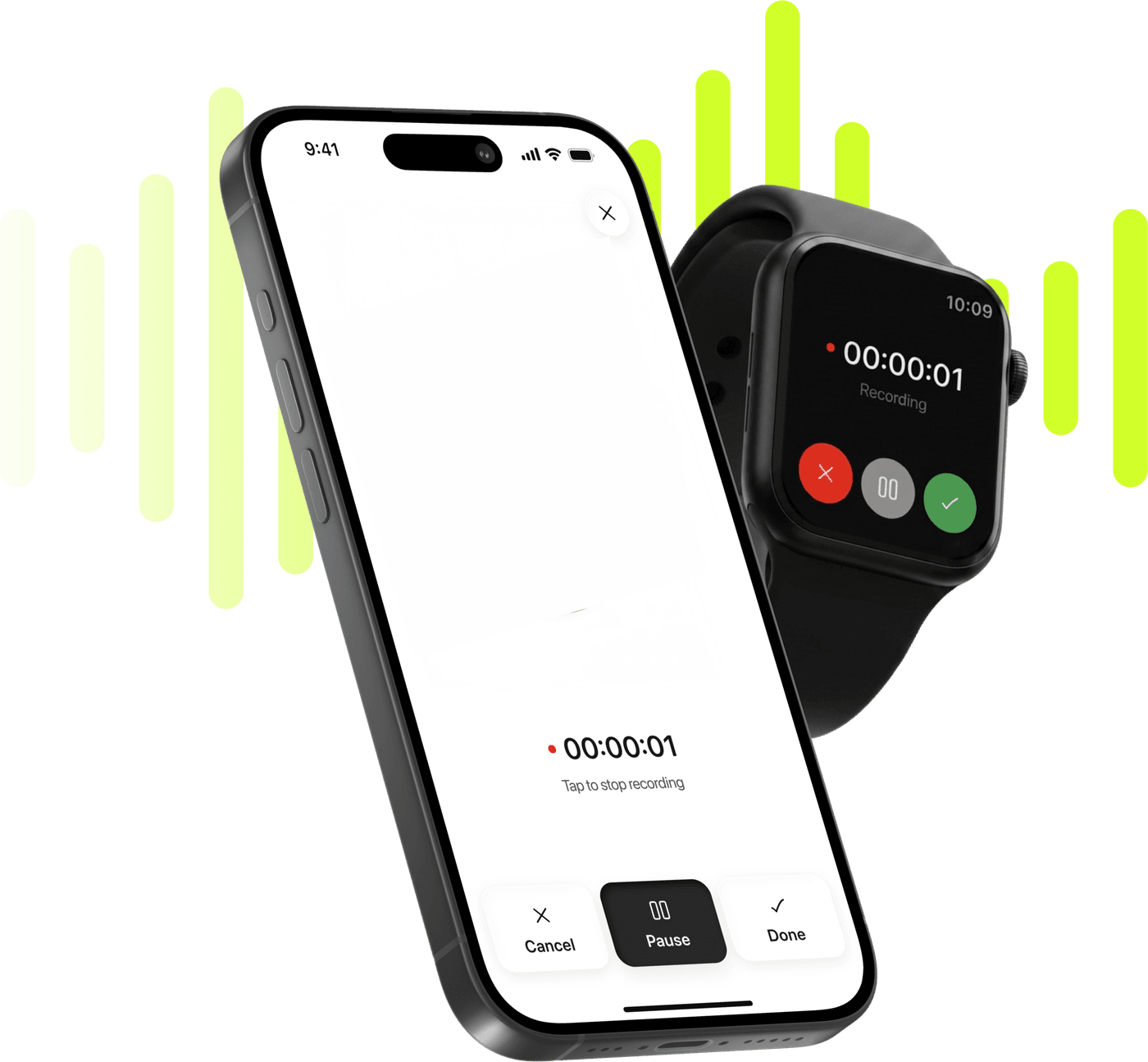
iPhoneとApple WatchでLimemoが録音している様子と、背後のライムグリーンの波形

今日から、もっとスマートにメモを取りましょう

iPhoneとApple Watchで録音・文字起こし・要約ができます。

近日公開

無料で試せます。いつでも解約できます。 *

  • Apple Watchアプリ
  • 99以上の言語に対応
  • 通信中も保存中も暗号化

会議が終わっても、議事録が終わらない理由

  • 会議が終わったあと、議事録を書くために録音を聞き直しています。
  • 会議の文字起こしができるアプリを探すと、出てくるのはオンライン会議に入るボットばかりです。目の前で行われている打ち合わせには、ボットが入れる会議URLがありません。
  • メモを取っている間は、話が聞けていません。書くことと聞くことは、どちらかが必ず犠牲になります。
  • 決まったことも担当者も、その日は覚えているのに、週明けには思い出せません。

会議を録音して文字起こしするまでの4ステップ

  1. ひと言伝えてから、録音を開始する

    iPhoneを机に置いて録音を開始します。鞄に入れたままならApple Watchから始められます。「議事録を作成したいので、録音させていただいてもよろしいでしょうか」。確認はこのひと言で済みます。

  2. 話者ごとに分かれた文字起こしを読む

    文字起こしは一つの文章の塊ではなく、「Speaker 1」「Speaker 2」として声ごとに分かれて届きます。名前を付けるのは1人につき一度だけで、変更はノート全体に反映されます。

  3. エグゼクティブ形式で議事録にする

    決定事項と担当者を軸にした議事録になります。要点だけ共有できればよいなら概要、数字が中心の会議なら主要KPIを選べます。

  4. PDFかテキストで書き出して送る

    書き出した議事録は、iOSの共有シートから、メールにもチャットにも、いつも使っているアプリへそのまま渡せます。

議事録に向いている要約の形式

エグゼクティブは、その場にいなかった人が読んで動くための形式です。話された順ではなく、何が決まり、誰が引き取ったかを軸に組み立てられます。

  • 決定事項が先頭

    その会議で実際に決まったことが冒頭に来ます。議事録を10秒しか見ない人の目に入るのは、ここだけです。

  • 担当者と、やると言ったこと

    誰が何を引き取ったか。その日は覚えていても、週明けには出てこない部分です。議事録を送る理由の大半は、ここにあります。

  • 持ち越しになった論点

    その場で決まらなかったこと。次回の議題を、全員が覚えているうちに書いておけます。

  • 短くまとめた背景

    その場にいなかった人が決定事項を読んで意味が分かる程度の背景です。それ以上は書きません。

形式は何度でも変えられます。同じ文字起こしから書き直されるため、概要でまとめた会議を1週間後にエグゼクティブの議事録にし直すこともできます。ただし新しい要約は前のものを置き換えます。編集した内容もチェックを入れたアクションアイテムも翻訳も一緒に消えるので、形式は編集を始める前に決めてください。

議事録の様式が社内で決まっているなら、カスタムに指示を書いておくと、以降は毎回その形の議事録が返ってきます(「冒頭に日時・出席者・議題を入れる」など)。

会議のある1日

9時半、客先での打ち合わせ。 iPhoneを机に置き、録音を開始します。「議事録を作成したいので、録音させていただいてもよろしいでしょうか」とひと言。目的を伝えれば、断られることはそう多くありません。そこからの50分は、書き写すのではなく聞くことに使えます。

12時40分、ランチでの1on1。 机に何かを置くような場ではありませんし、途中でiPhoneを取り出せば相手の話し方が変わります。Apple Watchから録音を始めれば、iPhoneは鞄の中のままです。席に戻るころには、いつもと同じノートができています。

15時、社内のワークショップ。 4人で90分。長い会議は長い文字起こしになり、そこで効いてくるのが話者分けです。4つの声に一度名前を付ければ、どこまでやるかをめぐるやり取りが「人と人の議論」として読めます。

17時半、退社の20分前。 3件のノートから3本の議事録を作ります。客先の分は客先へ、ワークショップの分はプロジェクトのチャンネルへ。日付まで決めたのか、持ち帰って確認すると言ったのか。思い出せない一点だけは、90分の音声を頭出しする代わりにノートに質問します。

対面の会議のために作られています

やることは単純です。いま自分がいる部屋で録音を始め、話された内容を話者ごとに分かれた形で受け取り、送る文書の形を選ぶ。机をはさんだ会議の議事録に必要なのは、それだけです。

Limemoが録音するのは、いま自分がいる部屋です。ZoomやGoogle Meet、Teamsの会議に入るボットはなく、カレンダーへのアクセスも求めません。

オンライン会議の分は、録画ファイルから同じことができます。ZoomやTeamsで保存した録画をiPhoneに保存して読み込めば、文字起こしも要約の形式も、自分で録音した会議と変わりません。手順はiPhoneで動画を文字起こしする方法にまとめています。

議事録の自動作成というと、会社が契約して全社に入れるサービスの話になりがちです。Limemoは個人のiPhoneだけで完結します。申請する相手も、通す決裁もありません。

録音は失われません。着信があれば一時停止し、そのあと再開します(タップが必要な場合もあります)。空き容量がなくなったときは、10秒以上の録音は保存して終了します。アップロードに失敗した録音はホーム画面に残り、再試行できます。90分のワークショップは、もう一度やり直せるものではありません。

実際に差がつくのは、細かいところ

準備が要りません。 招待も、リンクも、管理者への申請もありません。録音しようと決めてから録音が始まるまでがワンタップです。録音しようと思うのはたいてい席についてからなので、ここが効きます。

Apple Watchは、この用途ではおまけではありません。 立ち話、廊下での相談、移動中、会食。iPhoneを机に出しにくい場面ほど、あとで記憶を頼りに書く羽目になります。Apple Watchでの録音で、手首側の動作とiPhoneを待つ処理を説明しています。

文字起こしは記録、要約は下書き。 文字起こしは一度作られたら、話された内容の記録として残ります。要約のほうは送る前に書き直せて、直した結果が悪ければ元に戻せます。客先に送る文書だからこそ、この分け方に意味があります。

何を入れて何を落とすかという議事録そのものの作法は、議事録の書き方と、録音から作る手順にまとめています。
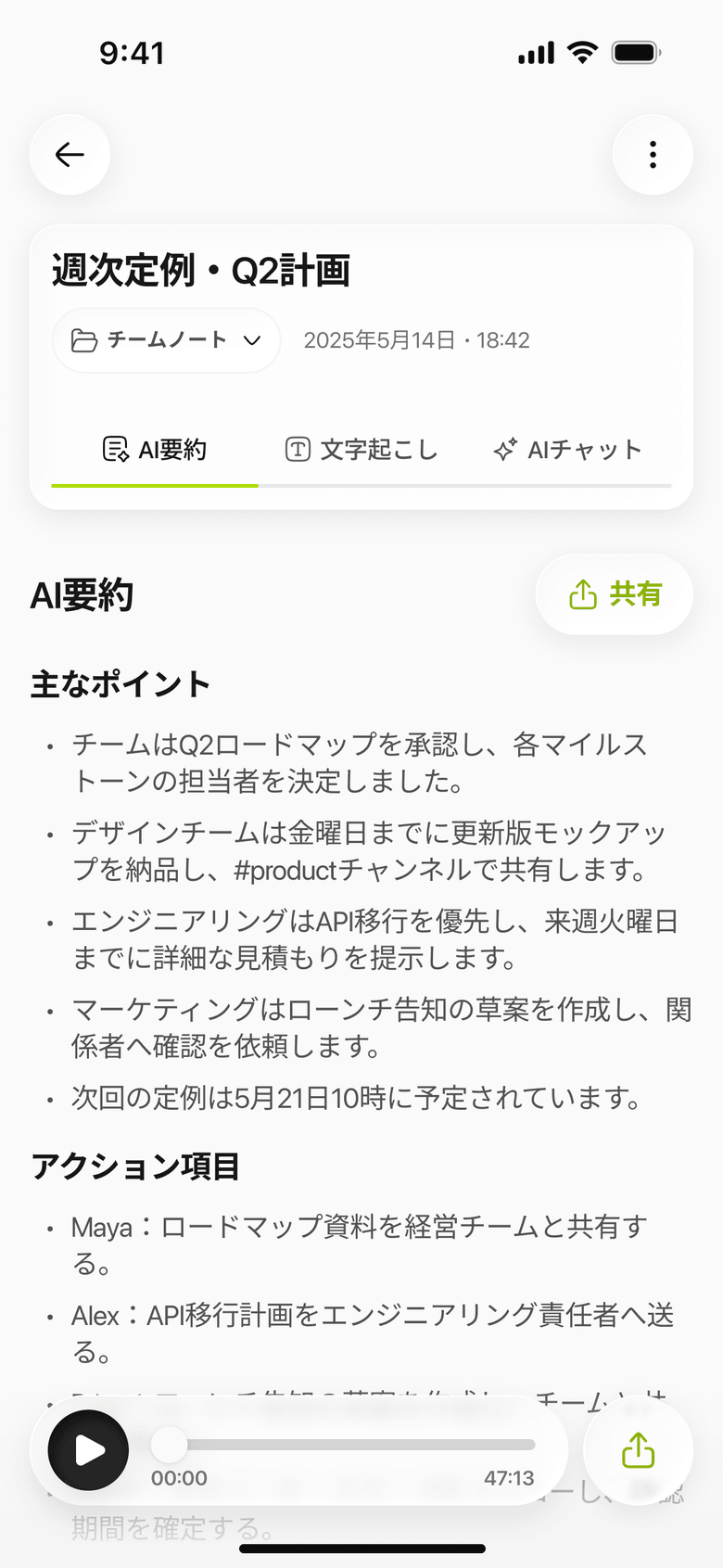
iPhoneのLimemo:主なポイントと、担当者つきのアクションアイテムが並んだ会議の要約
47分の会議が、そのまま送れる文書になった状態です。

よくある質問

LimemoはZoomやGoogle Meet、Teamsの会議に参加しますか?

参加しません。Limemoに会議へ入るボットはなく、カレンダーへのアクセスも求めません。録音するのは、いま自分がいる部屋です。オンライン会議を残したい場合は、ZoomやTeams、Google Meetで保存した録画ファイルを読み込んでください。文字起こしも要約も、自分で録音した会議とまったく同じように作られます。

録音することを、参加者に伝えるべきですか?

始める前に、その場でひと言伝えてください。あとで気づかれるより、先にお願いしたほうが断られにくく、そのやり取りも録音に残ります。なお録音に関する決まりは国や地域によって異なります。機微な会議の前には社内の規程をご確認ください(法的な助言ではありません)。

誰が話したか分かりますか?

声を聞き分けて「Speaker 1」「Speaker 2」として分けます。誰であるかをLimemoが知っているわけではないので、名前を付けるのはご自身です。ノートごとに一度だけの作業で、付けた名前はノート全体に反映されます。

英語で行われた会議の議事録を、日本語で読めますか?

読めます。99以上の言語に対応していて、言語は設定ではなく録音から判別されます。要約は文字起こしとは別に翻訳できるため、文字起こしは話された言語のまま残り、議事録だけを日本語で受け取れます。

無料トライアルのあとはいくらですか?

無料トライアルのあとはサブスクリプションになります。金額と請求間隔、解約方法は料金ページに記載しています。

プランを見て無料トライアルを始める

近日公開