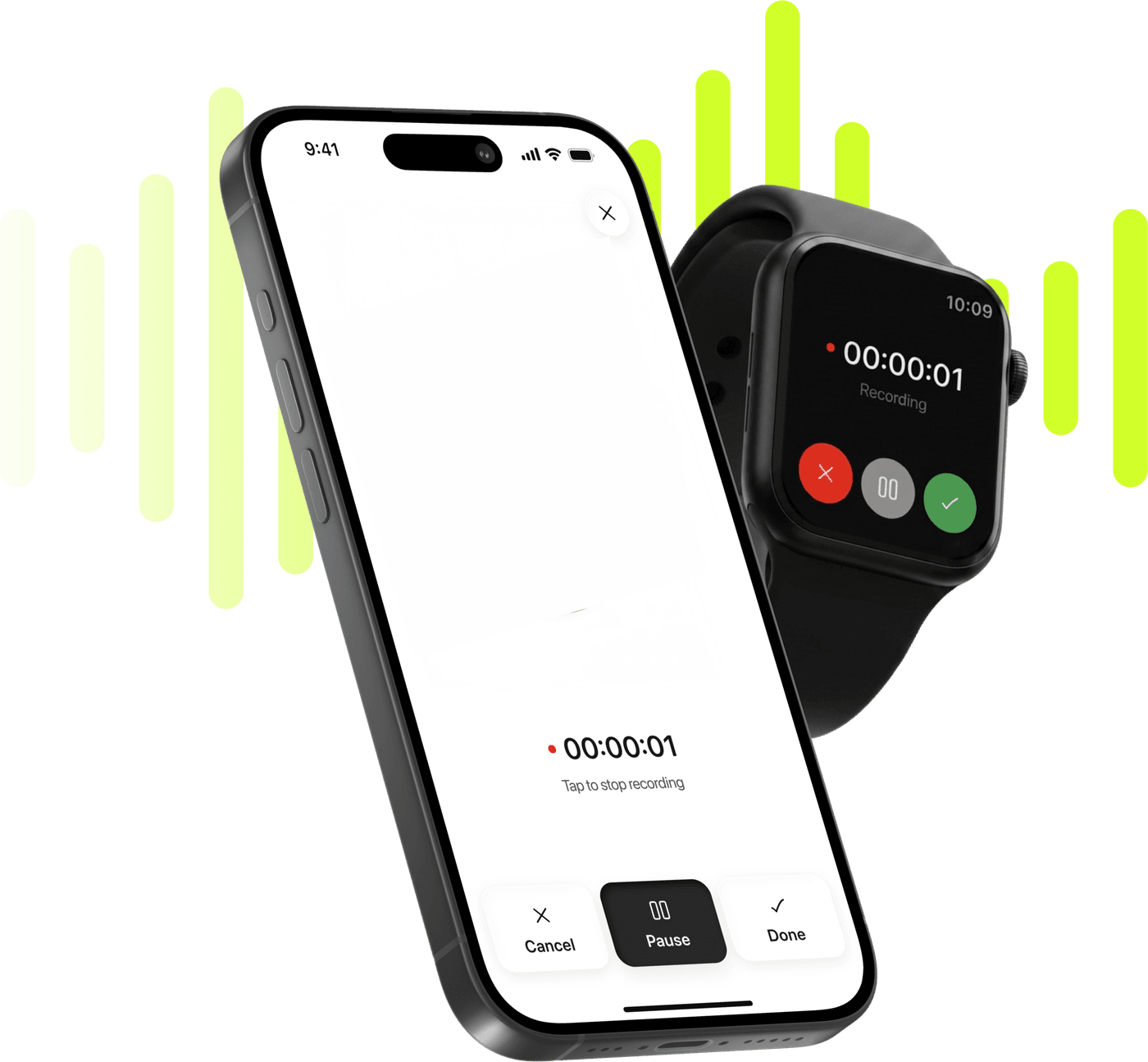

着信で録音は終わりません
電話や他のアプリがマイクを使うと録音は一時停止し、解放されると再開します(操作が必要な場合もあります)。空き容量がなくなったときは、10秒以上の録音は保存して終了します。
電話や他のアプリがマイクを使うと録音は一時停止し、解放されると再開します(操作が必要な場合もあります)。空き容量がなくなったときは、10秒以上の録音は保存して終了します。
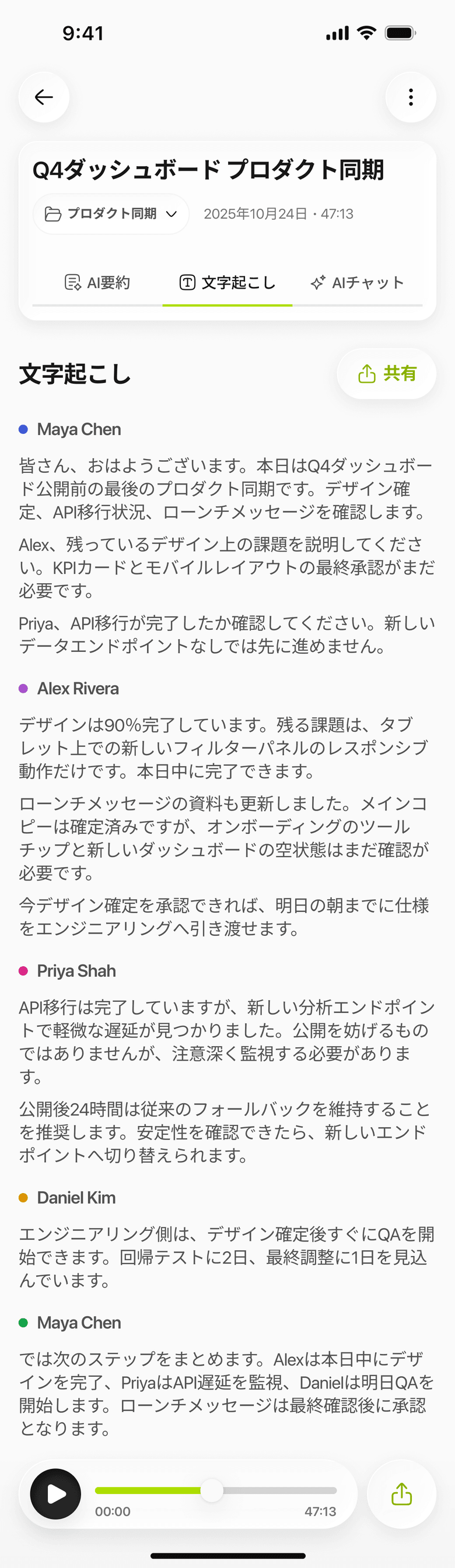
会話は一つの文章の塊ではなく、話し手ごとに分かれて届きます。誰の発言かを追いながら読めます。
「Speaker 1」は一度名前を変えればノート全体に反映されます。要約も編集でき、元に戻すこともできます。
概要、エグゼクティブ、主要KPI、メモ、標準、学習、カスタム。どれも合わないときは、自分で指示を書けます。
手首で録音した音声もiPhoneに届き、同じ話者分けと同じ要約が付いたノートになります。
アプリから、ホーム画面のウィジェットから、ロック画面のウィジェットから。どれも同じ録音画面が開きます。
10秒以上の録音が保存されます。それより短いうちに「完了」を押すと、「最低10秒間録音してください」と表示されて録音が一時停止します。「再開」をタップすれば同じ録音の続きが録れます。
ファイルの処理、文字起こし、話者の識別、要点の抽出、仕上げ。文字起こし以降は画面を離れても大丈夫です。
7つの形式から選び、要約を翻訳し、録音の内容についてAIに質問できます。
ノートは、くるくる回るだけの表示ではなく5つの段階を進みます。ファイルの処理、文字起こし、話者の識別、要点の抽出、仕上げ。最初の段階は端末への保存とサーバーへの送信の両方を含むため、いちばん時間がかかります。この段階で戻ろうとすると、処理を中止するか確認されます。2つ目の段階からは画面を離れても問題ありません。
録音は話者の識別にかけられます。文字起こしは通常、「Speaker 1」「Speaker 2」として声ごとに分かれて届きます。分かれるのは声で、名前はご自身が付けます。名前を付けるのはノートごとに一度だけで、付けた名前はノート全体に反映されます。
録音は失われません。中断すると一時停止し、そのあと再開します(操作が必要な場合もあります)。空き容量がなくなったときは、10秒以上の録音は保存して終了します。アップロードに失敗した録音は、ホーム画面に残って再試行できます。
録音、文字起こし、要約は端末とサーバーの両方に保存されます。サーバーで文字起こしと要約が作られ、通信中も保存中も暗号化され、いつでも削除できます。詳しくは録音データの取り扱いをご覧ください。
できあがったノートのうち変えられるものが3つ、そして意図的に変えられないものが1つあります。
まず話者名です。「Speaker 2が契約書を送ります」という文字起こしは、そのまま誰かに転送できるものではありません。一度名前を変えればノート全体が人と人の会話として読めるようになり、名前は声に結び付いているので、文字起こしが再度解析されても残ります。
要約は編集できます。ノートのタイトルも同じです。要点がずれた要約を書き直し、自分のメモを下に足し、別の形式に変えることもできます。編集した結果が元より悪くなった場合は、元に戻せます。
文字起こし自体は変わりません。 録音を解析したときに一度だけ書かれ、そのあと書き換わることはありません。文字起こしは実際に話された内容の記録であり、こっそり書き換えられる記録は記録とは言えないからです。音声が横に残り続けるのもそのためで、文章と記憶が食い違ったときは録音が決着をつけます。
録音から文字起こし、要約、共有までが1つのアプリで終わります。音声ファイルを別のアプリへ渡して往復する手間はありません。
できます。バックグラウンド録音に対応しているため、他のアプリに切り替えても画面をロックしても録音は続きます。録音画面を開いている間は自動ロックもかかりません。電話や他のアプリがマイクを使った場合は、そのセグメントを閉じて一時停止し、解放されると再開します。バックグラウンドにあるときは、通知を許可していれば一時停止をお知らせします。
下限は10秒です。それより短い録音はまだ保存できないことをお知らせして一時停止し、そのまま続けられます。録音を終わらせるのは料金プランではなく、iPhoneの空き容量です。3時間の会議でも、空きがある限り録り続けます。録音中は空き容量が監視されていて、下限を下回ると10秒以上の録音は保存して終了します。
99以上の言語に対応しています。言語は録音から判定され、要約は文字起こしとは別に翻訳できます。
はい。Watchの録音はペアリングしたiPhoneに転送され、そこで文字起こしされます。話者分けも要約の選択肢もiPhoneで録音した場合と同じです。手首側の動作と、iPhoneを待つ処理については、Apple Watchのページで説明しています。
使えます。手元の音声ファイルの読み込みは別の機能で、専用のページがあります。このページはアプリ内で録音する場合についての説明です。