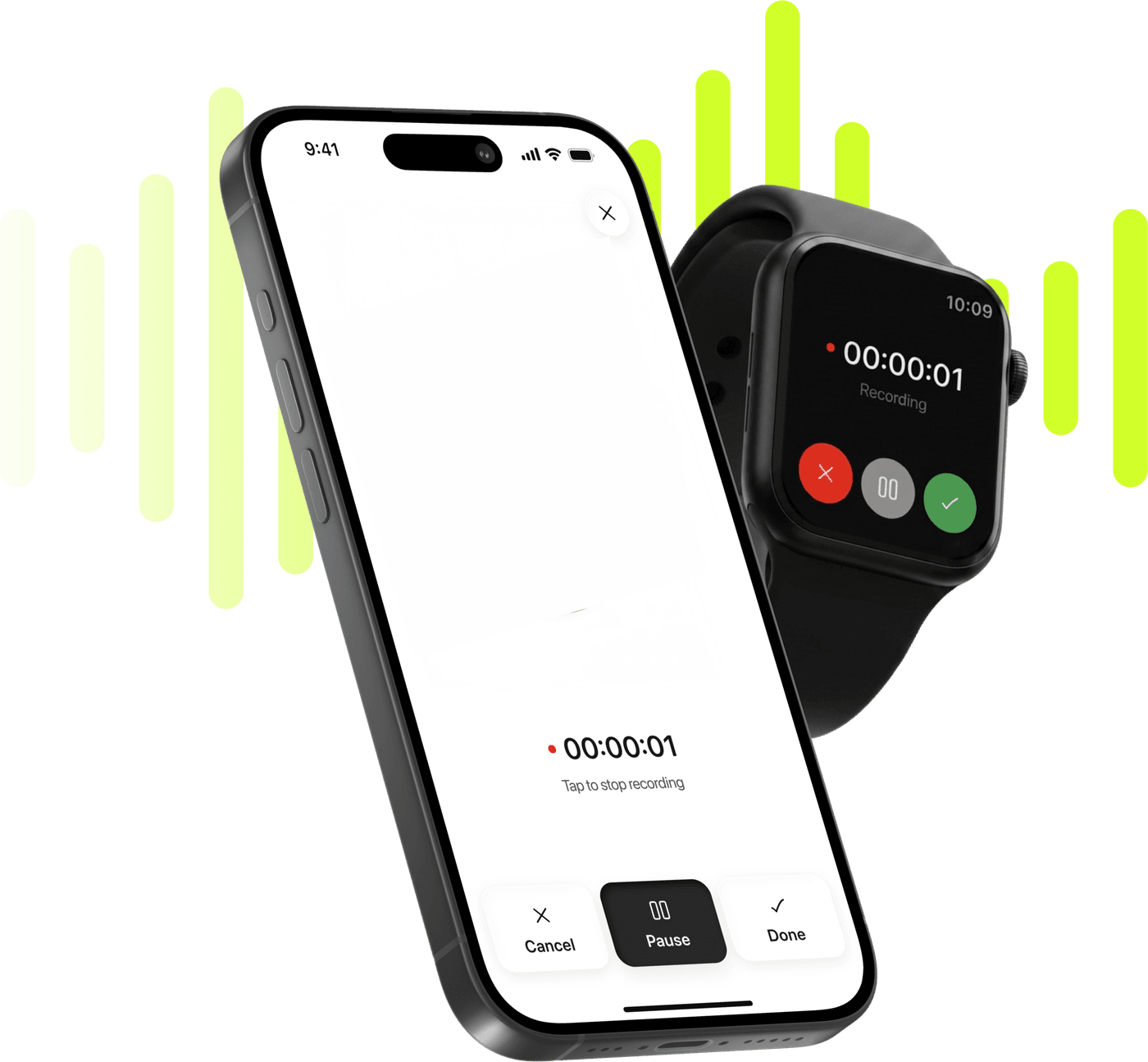

話者ごとに分かれた文字起こし
インタビューや2人の会話は、一つの文章の塊ではなく話し手ごとに分かれて届きます。「Speaker 1」は一度名前を変えればノート全体に反映されます。
インタビューや2人の会話は、一つの文章の塊ではなく話し手ごとに分かれて届きます。「Speaker 1」は一度名前を変えればノート全体に反映されます。
概要、エグゼクティブ、主要KPI、メモ、標準、学習、カスタム。合う形式がないときは、カスタムで自分の指示を書けます。
ノートができたら、長い文字起こしをスクロールして探す代わりに、聞きたいことをそのまま質問できます。うろ覚えの箇所を探すときほど効いてきます。
要約は文字起こしとは別に翻訳できます。英語で行われた打ち合わせの要約を日本語で読み、文字起こしは話された言語のまま残せます。
音声ファイルは文字起こしと一緒に保存されます。文章と記憶が食い違ったときは、推測せずに元の音声に戻って確かめられます。
読み込みはiOSのファイル選択画面から行います。ICレコーダーやパソコンの中にある音声データは、iPhoneの「ファイル」アプリかiCloud Driveから見える場所に一度書き出してください。
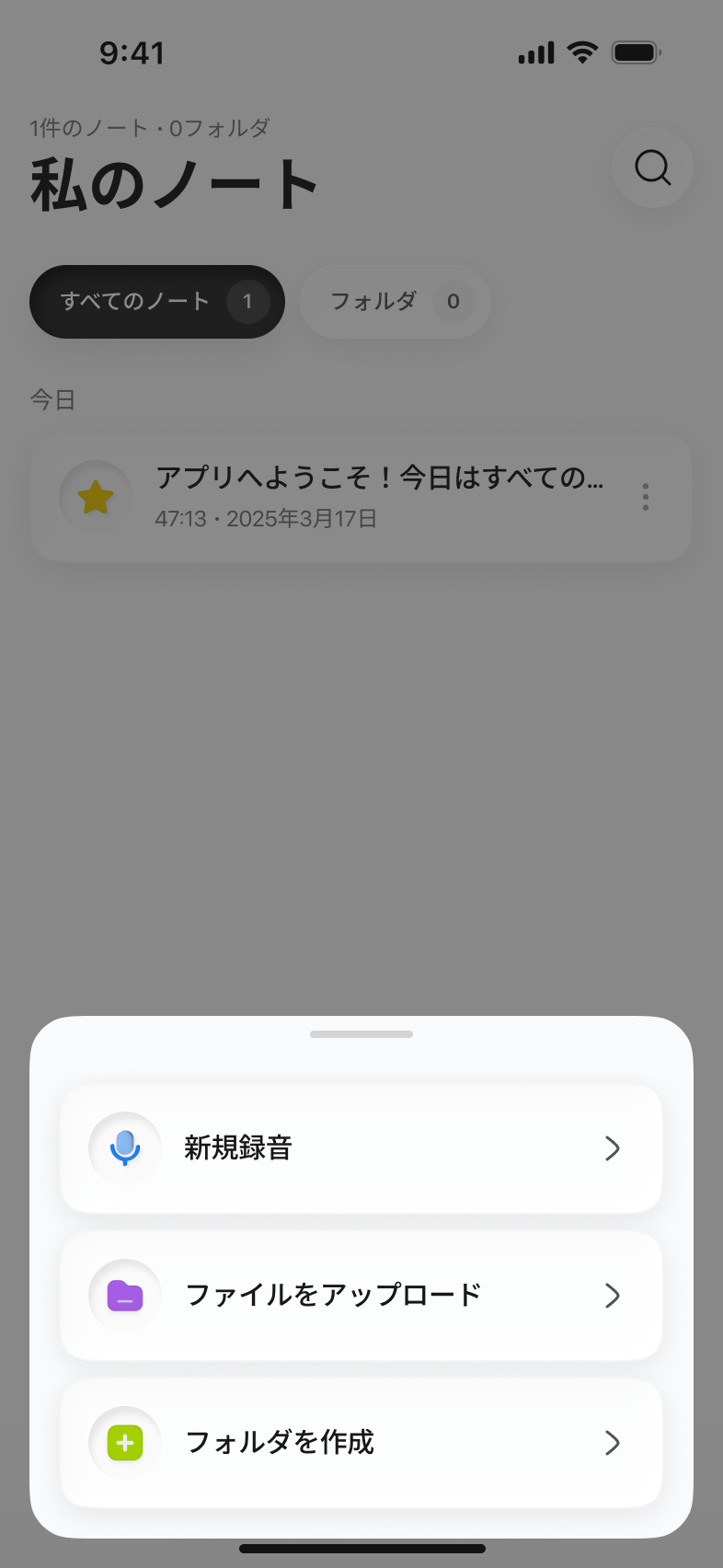
「+」から「ファイルをアップロード」を選び、音声ファイルを選択すると処理が始まります。読み込めるのは一度に1件です。Limemoが読み込むのは、ご自身が選んだファイルだけです。
ノートには、話者ごとに分かれた文字起こしが入っています。要約の形式を選び、必要なら翻訳し、内容についてAIに質問できます。
Limemoは「この拡張子なら読める」という一覧を持っていません。音声ファイルかどうかの判定はiOSに任せ、ファイル選択画面に出てきたものをそのまま受け取ります。ですから、すでに手元にある形式はたいてい読み込めます。ボイスメモから書き出したm4a、ICレコーダーや録音アプリのmp3、インタビュー用の機材で録ったwav。迷ったときは、ファイル選択画面で判断できます。選べるなら読み込めますし、グレーアウトしている場合は、その形式をiOSが音声と認識していません。
形式より効いてくるのは、ファイルの置き場所です。読み込みはiOSのファイル選択画面を通るため、音声は「ファイル」アプリに表示される場所にある必要があります。iPhoneの中、iCloud Drive、あるいは「ファイル」に表示される他のクラウドドライブ。パソコンやカードリーダーを経由しても、最後にそこへ置ければ同じことです。逆に、ICレコーダーや録音アプリの中にしか入っていないファイルは、一度書き出す必要があります。
Limemoは、ほかのアプリの共有メニューには出てきません。 渡すファイルはご自身がファイル選択画面で選びます。読み込みは一度に1件ずつです。
動画ファイルも同じ入り口から読み込め、文字起こしは動画の音声から作られます。手順はiPhoneで動画を文字起こしする方法にまとめています。
長いファイルほどアップロードに時間がかかります。大きなファイルはWi-Fiでの読み込みをおすすめします。
戻ってくる文字起こしは通常、声ごとに分かれています。分かれるのは声で、名前はご自身が付けます。「Speaker 1」「Speaker 2」に一度名前を付ければ、ノート全体が人と人の会話として読めるようになります。名前は声に結び付いているので、1人につき一度の作業です。
手を入れられるところも、はっきりしています。話者名は変えられます。要約もノートのタイトルも編集でき、編集は元に戻せます。文字起こしは、話された内容の記録として残ります。 音声を解析したときに一度だけ書かれ、あとから書き換わることはありません。読み込んだ音声が横に残り続けるのも同じ理由で、文章と記憶が食い違ったときは元の音声が決着をつけます。
録音、文字起こし、要約は端末とサーバーの両方に保存され、通信中も保存中も暗号化され、いつでも削除できます。詳しくは録音データの取り扱いをご覧ください。
音声の文字起こしアプリを1つに決めるとき、最後に効いてくるのは入り口の数です。Limemoには2つあります。iPhoneで録音してそのまま文字起こしするか、ファイル(音声・動画・PDF)を読み込むかです。どの経路から入っても、戻ってくるノートには同じ話者分けと、同じ7つの要約形式と、同じ質問機能が付きます。文字起こしは99以上の言語に対応しています。
読み込みが向いているのは、録音した人がご自身ではないときです。先方から送られてきた打ち合わせの音声、支給された機材で録音された会議、だいぶ前に受け取ったまま開いていない音声データ。その場でLimemoを立ち上げられなくても、ファイルさえ手元にあればあとから追いつけます。
すでにたまっている音声から始めるなら、ボイスメモをテキストに変えるが、いちばん近いページです。
iOSが音声として扱うものであれば読み込めます。Limemoは独自の拡張子リストを持たず、音声ファイルかどうかの判定をiOSに任せているためです。m4a、mp3、wavといった手元にある形式はたいてい対象に入ります。ファイル選択画面で選べなければ、m4aかmp3に変換してからお試しください。
できます。必要なのは、ファイルをiPhoneから見える場所に置くことだけです。パソコン経由でも、カードリーダー経由でも、クラウドドライブ経由でもかまいません。iPhoneの「ファイル」アプリに表示されれば、あとは選ぶだけです。会議やインタビューの録音データのように話し手が複数いる音声ほど、話者ごとに分かれた文字起こしが効いてきます。
長い音声ほどアップロードに時間がかかります。大きなファイルはWi-Fiでの読み込みをおすすめします。
残ります。読み込んだ音声は文字起こしや要約と一緒にノートに保存され、ノートがある限りそこにあります。ノートを削除すると、そのノートはアカウントから表示されなくなります。録音は端末とサーバーの両方に保存されているため、両方の複製に及ぶのはアカウントの削除です。保存される場所と暗号化については、録音データの取り扱いのページで説明しています。
できます。その場で録音するのは別の機能で、専用のページがあります。このページは、すでに手元にある音声ファイルを文字起こしする場合の説明です。