
概要 — 何があったかを一段落で
読み返さない録音のための形式です。そのままメッセージに貼れる短いまとめが手に入ります。
読み返さない録音のための形式です。そのままメッセージに貼れる短いまとめが手に入ります。
誰かが動くための議事録に。話された順ではなく、何が決まり誰が引き取ったかを軸に組み立てられます。
数字が主題のレビューや商談に。周辺の議論ではなく数値が前に出ます。
転送するための形式です。会議のメモの寄せ集めではなく、意図して書かれた文書として読めます。
標準は会話の流れをそのまま保ちます。学習は講義に、その科目が本来持つ構造を与えます。
名前を付けて500文字までの指示を書くと、以降すべてのノートの形式一覧に並びます。
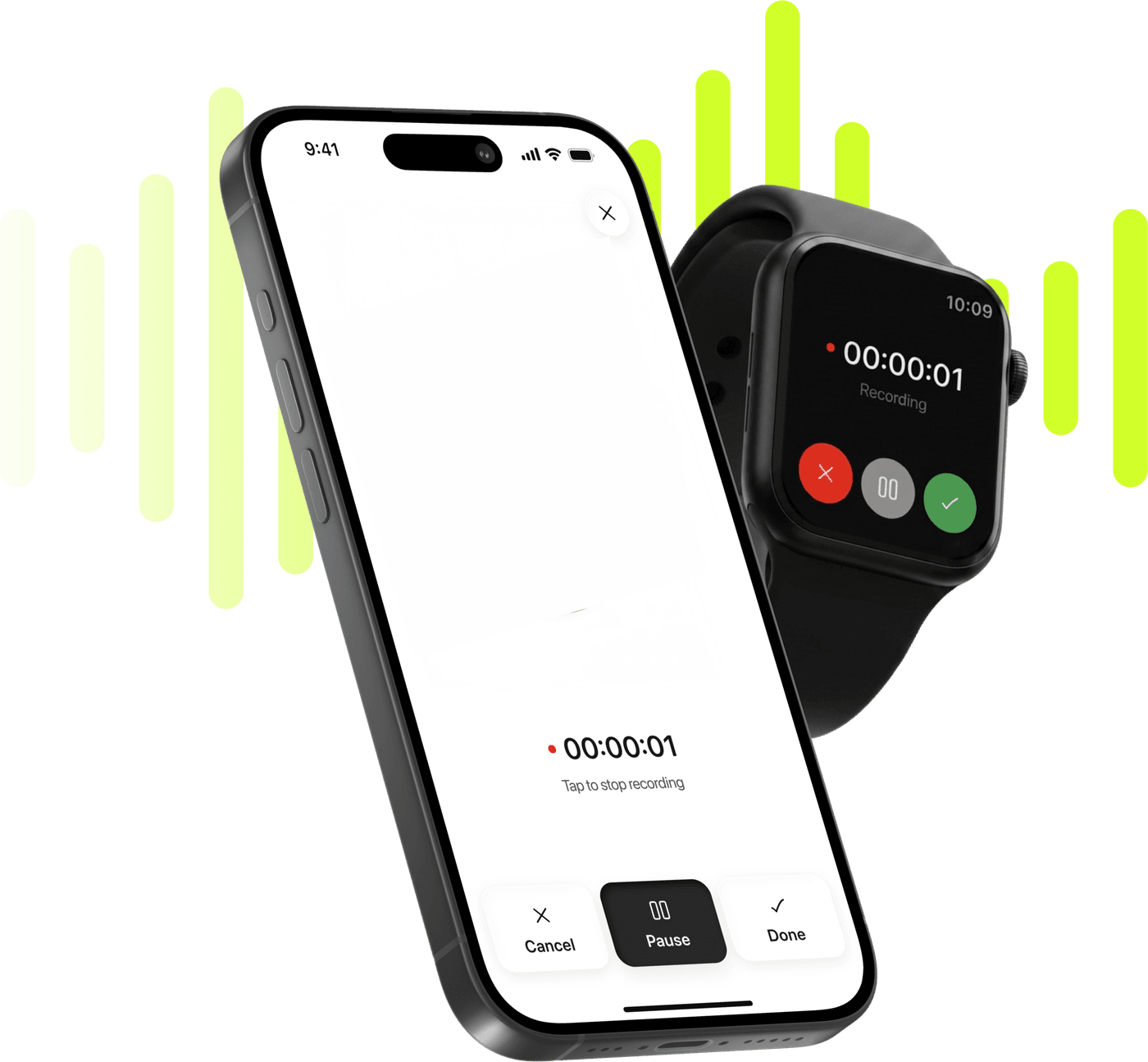
アプリで録音する、音声・動画ファイルを読み込む、PDFを読み込む。どの経路でも同じノートになります。
要約のカスタマイズから7つのいずれかを選ぶか、自分で指示を書きます。よく使う形式は既定に設定できます。
形式を変えると同じ文字起こしから書き直されます。翻訳し、編集し、PDFやテキストとして書き出せます。
AIが入ったアプリなら、どれでも録音を要約します。答えられていないのは「何に」という部分です。同じ1時間には、少なくとも3つの有用な形があります。その場にいなかった同僚が動けるようにする議事録と、チャットに貼る短いまとめは別の文書ですし、試験を控えた講義に必要なものはそのどちらとも違います。
7つの形式がLimemoの答えです。概要、エグゼクティブ、主要KPI、メモ、標準、学習、そしてカスタム。ノートごとに1つを選び、あとから何度でも変えられます。
カスタムは一度きりの入力欄ではなく、保存されるテンプレートです。名前とアイコンを付けて500文字までの指示を書くと、以降すべてのノートの形式一覧に並びます。「決定事項を担当者付きで列挙する」「価格改定に関する部分だけ」「箇条書きで、200文字以内」。指示は適用したノートに残るので、その録音の次の要約も同じ指示に従います。
毎回同じ形が必要なら、一度設定すれば済みます。選んだ形式は既定として保存でき、新しいノートは最初からその形で作成されます。
要約の材料は、その録音の文字起こしだけです。Webを検索することも、ほかの材料を混ぜることもありません。書かれているのは、その場で実際に話されたことです。
形式を変えても、録音や文字起こしはやり直しになりません。同じ文字起こしから書き直すだけなので、考え直す手間が小さく済みます。置き換わるのは、それまでの要約です。編集、チェックを入れたアクションアイテム、作成済みの翻訳は一緒に消えるので、形式を決めてから編集すると手戻りがありません。
要約は文字起こしから作られます。名前や用語が違っている場合は、直せるところを直せば送る文書は正しくなります。話者名の変更はノート全体に一度で反映され、要約は送る前に直接編集できます。
「要約をカスタマイズ」はテンプレートの一覧だけではありません。その上にある2つの設定は、隣り合うテンプレートを切り替えるより大きく文書を変えます。
長さは5段階のスライダーです。形式は合っているのに文書がしっくりこないときに使う設定です。同じエグゼクティブ要約でも、いちばん短くすればメッセージに貼れる長さになり、いちばん長くすれば会議を欠席した人に送れる長さになります。
セクションは「主要KPI」と「アクションアイテム」の2つのスイッチで、テンプレートとは独立しています。アクションアイテムをオンにした標準要約は、オフのものとは別の文書になり、誰も何も引き受けなかった会議で空のリストが出ることもありません。主要KPIはスイッチであると同時にテンプレートでもあります。スイッチは選んだ形式に数値を足し、テンプレートは数値そのものを文書の主題にします。
長さもセクションも形式も既定として保存できるため、この画面を開かなくても新しいノートが希望どおりの形で届きます。
要約だけを翻訳できます。文字起こしは話された言語のままです。この分け方は意図的で、役に立つのはこちらの向きです。話された内容の記録が、いつのまにか翻訳に置き換わってはいけません。一方、誰かに転送する文書のほうは、相手の言語である必要がしばしばあります。
要約の翻訳先として選べるのは12の言語で、録音の言語には「(元の)」が付きます。一度作成した翻訳はノートと一緒に保存されるため、切り替えはすぐに終わります。文字起こし自体は99以上の言語に対応しています。この2つの数字は別のものです。
机をはさんだ会議と、講義。テンプレートはこの2つを中心に作られました。
会議のほうは、録音してエグゼクティブの要約を取り、それを送る、という流れです。受け取った側の画面には、文字起こしの塊ではなく議事録として読めるものが届き、決定事項が先頭に来ます。形式がそのために作られているからです。
講義のほうは学習で、価値が出るのは当日ではなく試験前です。50分の録音が順を追って進められる構造になり、正確な言い回しが必要なときのために文字起こしが下に残ります。
選び方に迷ったら、同じ録音で2つ試してみてください。編集を始める前なら、切り替えはすぐに終わります。
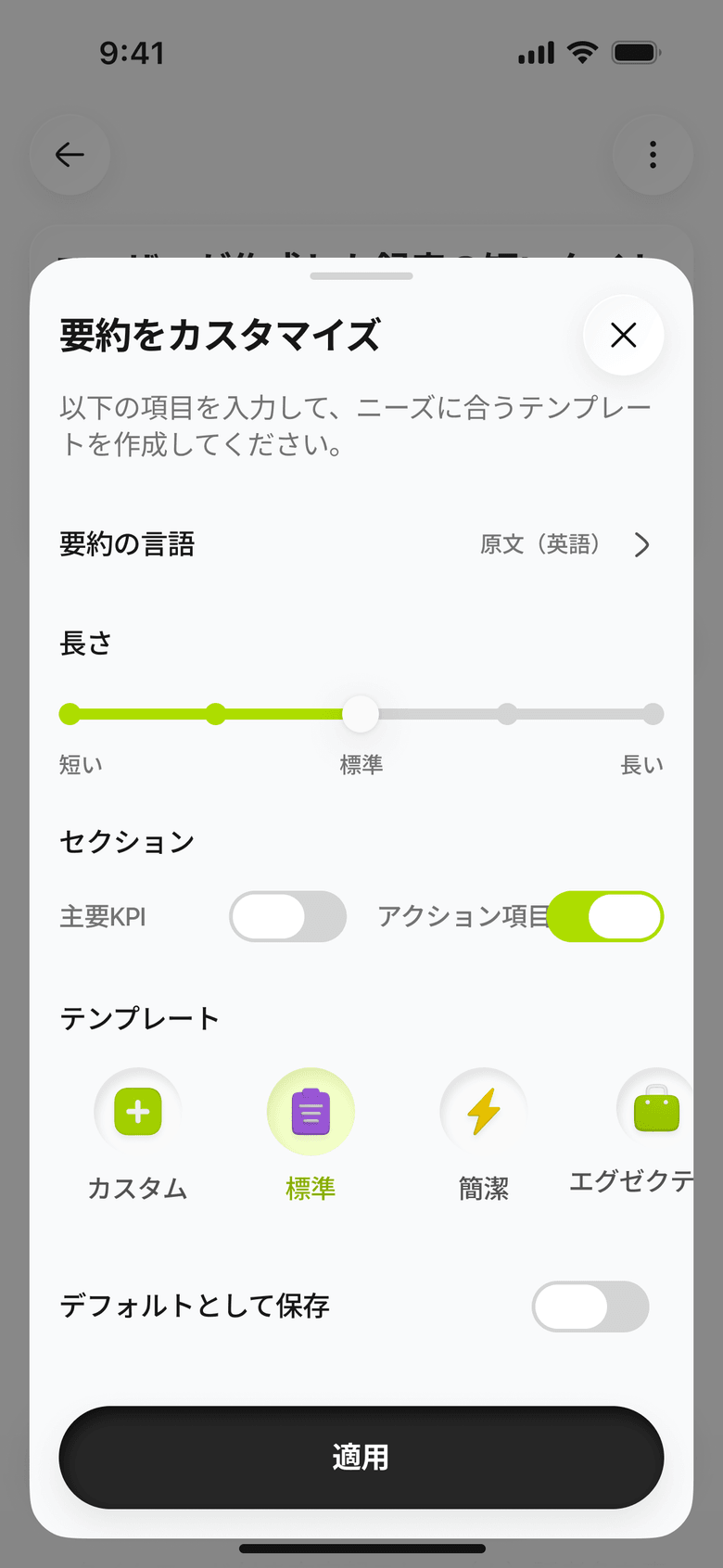
50分の打ち合わせを、長さを中間にしたエグゼクティブでまとめた場合です。並ぶのは2つのセクションだけで、同じ文字起こしでも概要なら1段落、主要KPIなら数字だけになります。
要点
アクションアイテム
できます。文字起こしは変わらないので、別の形式を選べば同じ言葉から要約が書き直されます。最初に概要でまとめた会議を、1週間後にエグゼクティブの議事録にすることもできます。ただし新しい要約は前のものを置き換えます。要約に加えた編集、チェックを入れたアクションアイテム、作成済みの翻訳は一緒に失われますので、形式を決めてから編集してください。要約はサーバー側で作成されるため、通信も必要です。
できます。段落を書き直し、自分のメモを足し、不要な部分を削除できます。編集した結果が元より悪くなった場合は「編集を元に戻す」でLimemoが作成した要約に戻せます。戻すと元の言語に戻ります。
できません。Limemoが要約するのはノートとして取り込んだものです。録音した音声、読み込んだ音声・動画ファイル、PDFが対象です。URLを貼ってページを要約する機能も、テキストを貼り付ける欄もありません。
できます。要約の翻訳は文字起こしとは別に行われ、文字起こしは話された言語のまま残ります。翻訳先として選べる言語は12です。文字起こし自体が対応する99以上の言語とは別の数字になります。
誰かが動く必要があるならエグゼクティブです。決定事項と担当者を軸に組み立てられます。会議があったことと結論だけ覚えておきたいなら概要、数字が中心だったなら主要KPIです。優劣ではなく形の違いですので、編集を始める前に同じ録音で2つ試してみるのがいちばん確実です。