
Una transcripción que separa las voces
Una entrevista o una conversación entre dos personas te llega separada por hablante, no como un bloque de texto corrido, y cambias «Speaker 1» por el nombre de la persona una vez por nota.
De audio a texto
La grabación ya la tienes. Elígela en Archivos y se convierte en una nota: la transcripción separada por hablante, un resumen en el formato que prefieras y el audio original todavía debajo.
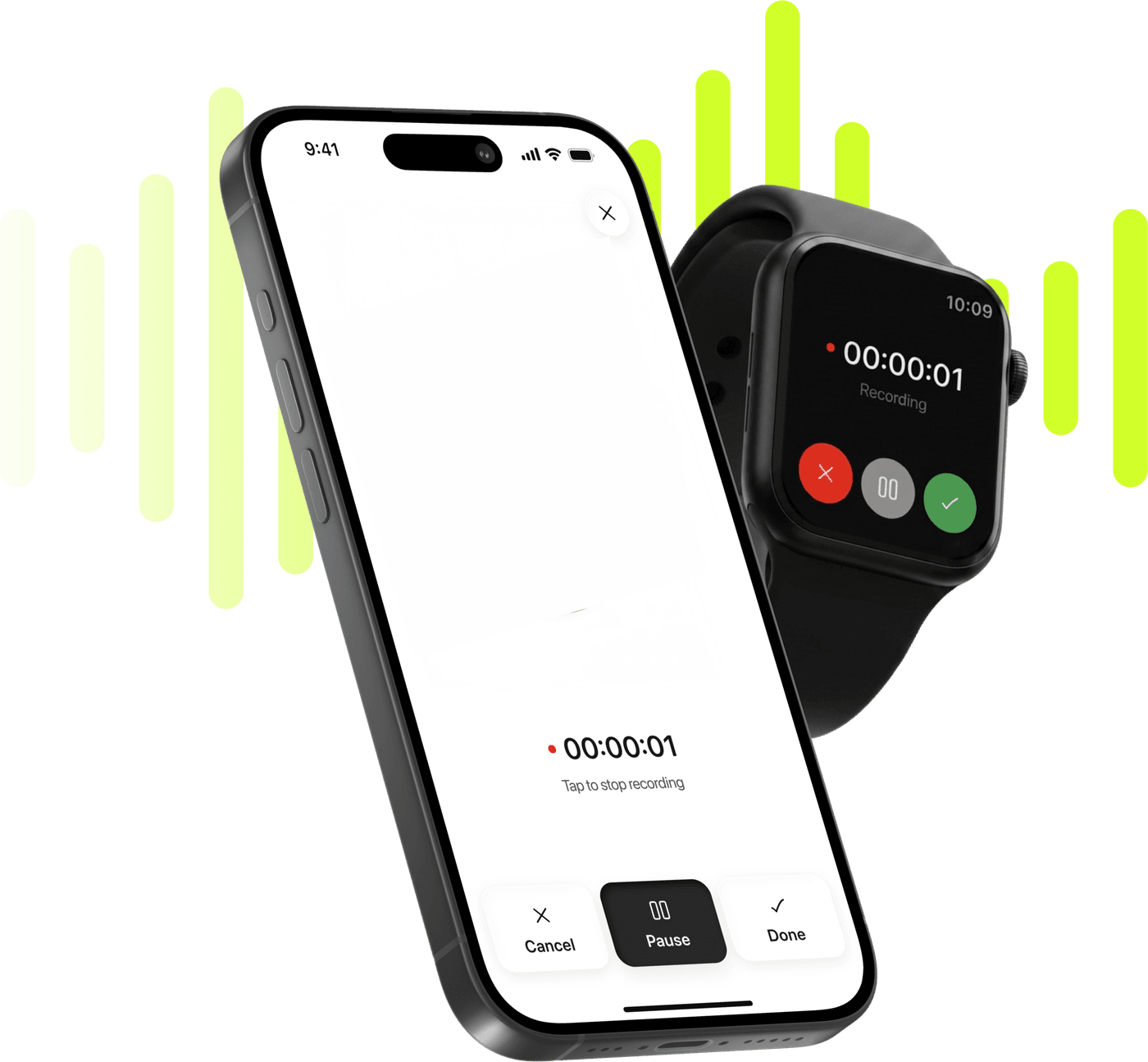
Graba, transcribe y resume en iPhone y Apple Watch.
Pruébalo gratis. Cancela cuando quieras. *
Una entrevista o una conversación entre dos personas te llega separada por hablante, no como un bloque de texto corrido, y cambias «Speaker 1» por el nombre de la persona una vez por nota.
Breve, Ejecutivo, KPIs clave, Memo, Estándar, Estudiar o Personalizado — o tus propias instrucciones escritas cuando ninguno de los siete es lo que querías.
Con la nota lista, le preguntas al Chat IA lo que necesites: suele ser más rápido que recorrer la transcripción buscando la parte que recuerdas a medias.
El resumen se traduce aparte de la transcripción, así que puedes leer en español una grabación en inglés sin tocar el texto original.
El archivo que importaste se guarda junto a su transcripción, así que cuando el texto y tu memoria no coincidan puedes volver a la grabación en lugar de adivinar.
Limemo importa por el selector del sistema, así que el audio tiene que estar en Archivos o en un servicio en la nube que aparezca ahí. Si vive en otra app, expórtalo una vez.
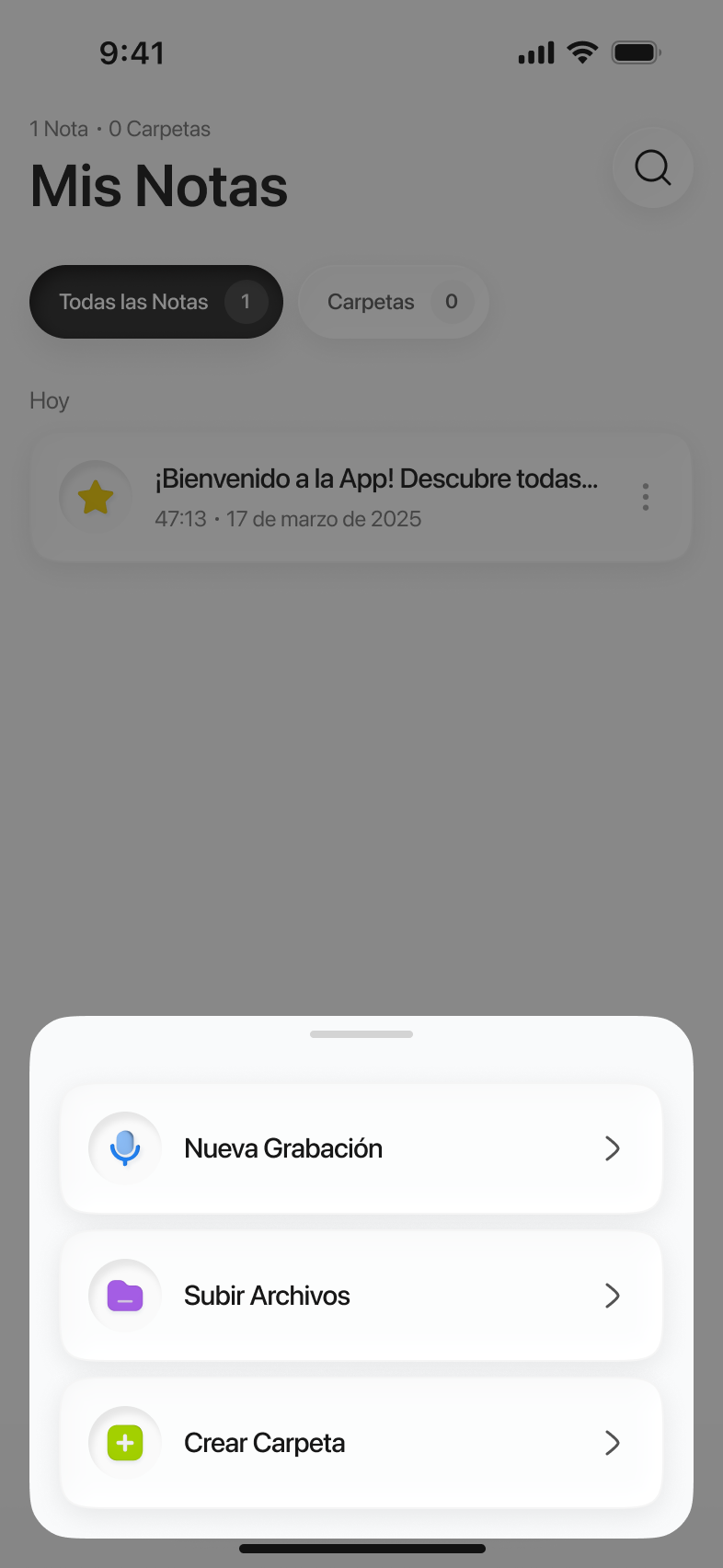
Toca «+», elige «Subir archivos» y selecciona el audio: el procesamiento arranca solo.
La nota llega con la transcripción separada por hablante. Elige un formato de resumen, tradúcelo o pregúntale a la IA sobre la grabación.
Limemo funciona como transcriptor de audio para casi cualquier archivo que ya tengas: le pide a iOS archivos de audio y acepta lo que el sistema le entrega — m4a de Notas de Voz y de las grabaciones del propio Limemo, mp3 de una descarga, wav de una grabadora. El selector te lo dice: si puedes elegir el archivo, Limemo lo acepta; si aparece en gris, iOS no lo está tratando como audio.
Importa más dónde está guardado el archivo que qué extensión tenga. Limemo importa por el selector del sistema, así que el audio tiene que estar en algún lugar que Archivos alcance: en el celular o en un servicio en la nube que aparezca ahí — iCloud Drive, Drive, Dropbox. Si el audio aparece en Archivos, lo puedes importar. Si no, expórtalo una vez primero.
Ese paso extra es a propósito: Limemo no instala ninguna extensión para compartir, así que ninguna app le entrega tus archivos por su cuenta. Un archivo se mueve porque tú lo elegiste.
¿Tienes un video? También se importa — mp4, mov, avi, mkv, webm, wmv, flv y m4v; la transcripción sale de la pista de audio.
Eliges el archivo y la nota se está armando antes de que sueltes el celular: el texto ya separado por hablante, un resumen en el formato que elegiste y el audio original ahí mismo, debajo de la transcripción.
Casi siempre es una de dos situaciones. La primera es una nota de voz que lleva semanas en el celular: grabada sobre la marcha, nunca vuelta a escuchar e inservible como audio, porque para encontrar la frase que importa hay que escucharla entera. Pasar ese audio a texto es lo que lo vuelve buscable, y el resumen te dice si vale la pena leerlo entero.
La segunda es una entrevista. Ahí separar los hablantes deja de ser un detalle: una transcripción que no marca quién habla hay que leerla con el audio sonando al lado — justo lo que la transcripción venía a ahorrarte. Separada por voces, con los nombres puestos una vez, se vuelve un documento que puedes citar.
Las dos empiezan igual —un archivo que ya tienes, elegido desde Archivos— y la diferencia está solo en qué formato de resumen te llevas después.
La transcripción es el primer paso, no el resultado. La transcripción de cuarenta minutos sigue siendo mucho texto; lo que cambia el trabajo es lo que viene después.
El resumen llega en el formato que elijas, y cada uno tiene su momento: Ejecutivo para mandárselo a quien no estuvo, KPIs clave cuando la grabación tiene números, Estudiar cuando hay que aprenderse el contenido y no solo recordarlo. Y si ninguno encaja, le escribes tus propias instrucciones.
Y cuando lo que buscas es una sola frase —quién se comprometió a qué, qué cifra se dijo— preguntarle a la nota es más rápido que buscar en ella. La respuesta sale de esa grabación, no de internet.
Los que iOS reconozca como audio, así que transcribir un mp3, un m4a o un wav funciona sin convertir nada antes. Limemo le pide archivos de audio al selector del sistema en vez de revisar una lista propia. Si un archivo aparece en gris, iOS no lo está clasificando como audio: convertirlo a m4a o mp3 lo resuelve.
Sí. Una grabación de Notas de Voz es un m4a, el mismo formato que usan las grabaciones de Limemo: expórtala a Archivos y elígela en Limemo.
Una entrevista de tres horas se importa igual que una nota de voz de dos minutos. Lo único que cambia es la subida, porque el archivo se envía entero — para grabaciones largas, conéctate al wifi.
Sí. El archivo importado se guarda con la nota y se queda mientras la nota exista. Al eliminar tu cuenta desde Configuración, en la app, se eliminan de forma permanente tus notas, transcripciones y resúmenes, y también las grabaciones que guardamos.
Sí. Limemo graba directo en el iPhone y en el Apple Watch; esta página es para el audio que ya tienes.