iPhoneで文字起こしをする2つの方法
検証環境: Limemo 1.0.0、iOS 26、iPhone 16 Pro · · 公開日  執筆 · プロダクト・サポートチーム
最初に決めるのは手順ではありません。音声が今どこにあるか、です。これから話が始まるのか、すでにファイルとして手元にあるのか。ここが決まれば、あとは入り口を選ぶだけで済みます。
入り口は2つ、決めるのは音声の居場所です
Limemoで「+」を押すと出てくるメニューのうち、ノートの入り口はこの2つです。
- これから話が始まる。 会議、講義、歩きながらの思いつき。「新しい録音」を選んで、iPhoneを置きます。機能の詳細は録音して、そのまま文字起こしにあります。
- すでにファイルがある。 ボイスメモから書き出したm4a、ICレコーダーのmp3、先方から受け取った打ち合わせの音声。「ファイルをアップロード」から選びます。詳細は音声ファイルを読み込むだけで、文字起こしと要約へ。
録音を始める場所はアプリの中だけではありません。ホーム画面とロック画面に置いたウィジェットからも、同じ録音画面が開きます。鞄からiPhoneを出してからアプリを探す時間が、そのぶん要らなくなります。
その場で録る:置いてから、止めるまで
すでにある音声を扱う手順は各ページにまとめてあるので、ここでは、まだ録音が存在しない場合を順に追います。
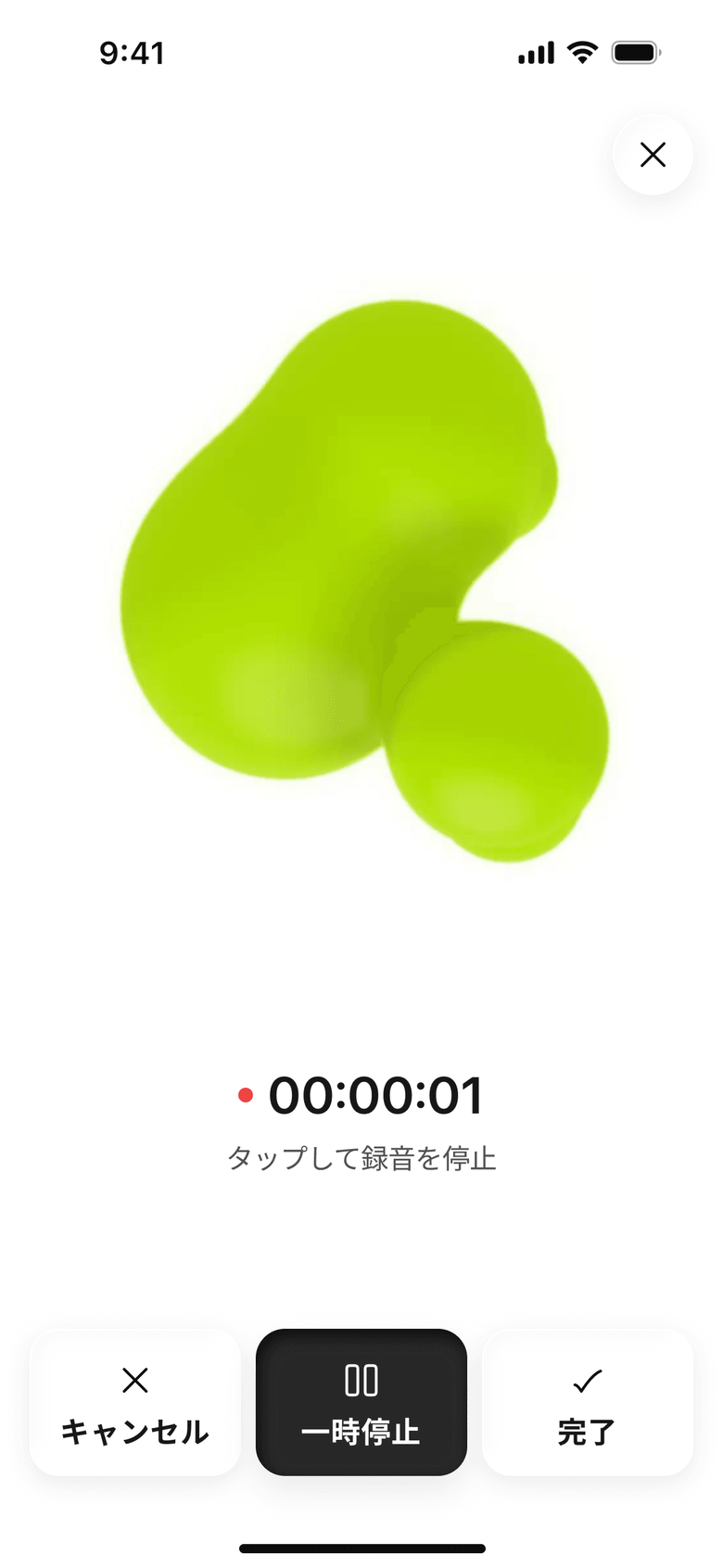
- 「新しい録音」を選びます。 アプリの「+」からでも、ホーム画面やロック画面のウィジェットからでも、開くのは同じ録音画面です。
- iPhoneを置きます。 話し手のほうに向けて、紙やカップの音が乗らない場所へ。録音画面が出ている間は画面が勝手に暗くなりません。画面をロックしても、地図やメモなど他のアプリに切り替えても、録音は続きます。
- 電話が入っても録音は終わりません。 通話や他のアプリがマイクを使い始めると録音は一時停止し、マイクが空くと再開します。自動で戻らないときは「続行」をタップすると、そこから続きが録れます。
- 「完了」を押します。 保存の下限は10秒です。10秒に満たないところで押すと、「最低10秒間録音してください」と表示されて録音が一時停止します。「再開」をタップすれば同じ録音の続きが録れます。
長い会議でも考え方は同じです。録音を終わらせるのはiPhoneの空き容量で、録音中はその空きが見られています。下限を下回ったときは、10秒以上の録音は保存して終了します。
停止すると、ノートができるまでの進み方が5つの段階で表示されます。「話者を識別中」もそのひとつです。最初の段階だけは画面に留まってください。文字起こしが始まってからは、アプリを離れても処理は進みます。
すでに音声や動画が手元にあるとき
読み込みは「+」から「ファイルをアップロード」です。1回につき1ファイルで、渡すものはご自身がファイル選択画面で選びます。共有シートにLimemoは並びません。音声の出どころ別に、渡し方は次のとおりです。
- iPhoneのボイスメモに入っている録音。 共有から「“ファイル”に保存」で書き出してから読み込みます。書き出しから話者名の付け方まではiPhoneのボイスメモを文字起こしする方法にまとめてあります。
- 動画ファイル。 iPhoneで動画を文字起こしする方法に、動画ファイルを読み込む手順をまとめてあります。
- ICレコーダーやパソコンから来たファイル。 「ファイル」アプリかiCloud Driveから見える場所に置けば、あとは同じです。
入り口が違っても、できあがるノートに違いはありません。文字起こしは通常、声ごとに分かれて届きます。並ぶのは「Speaker 1」「Speaker 2」で、名前を付けるのはあとからで構いません。要約は7つの形式から選べ、内容についてAIに質問できます。
iPhoneでの文字起こしについて、よくある質問
録音中に他のアプリを開いても大丈夫ですか
大丈夫です。バックグラウンドでの録音に対応しているため、地図を開いても、メモを取っても、画面をロックしても録音は続きます。録音画面を開いている間は画面が勝手に暗くなりません。
録音の途中で電話がかかってきたらどうなりますか
録音は終わらず、一時停止します。通話や他のアプリがマイクを使っている間は止まり、マイクが空くと再開します。自動で戻らない場合は「続行」をタップすれば、そこから続きが録れます。通知を許可していれば、止まったことは画面を見ていなくても分かります。
短い録音はどう扱われますか
保存の下限は10秒です。10秒に満たないところで「完了」を押すと、「最低10秒間録音してください」と表示されて録音が一時停止します。止まったままになるので、「再開」をタップして続きを録り、10秒を超えてから「完了」で保存してください。
文字起こしする言語を先に選ぶ必要はありますか
ありません。話された言語は録音そのものから判定され、99以上の言語に対応しています。言語の設定として用意されているのは要約の言語で、要約は文字起こしとは別に翻訳できます。要約だけを別の言語で読むこともできます。