Googleドキュメントの文字起こしと、録音ファイルの文字起こし
検証環境: Limemo 1.0.0、iOS 26、iPhone 16 Pro · · 公開日  執筆 · プロダクト・サポートチーム
「Googleドキュメント 文字起こし」と検索する人の多くは、手元に録音があります。会議を録ったもの、インタビュー、授業。それを文字にしたい、という話です。
音声入力が想定している使い方
Googleの公式ヘルプ(音声で入力する、2026年9月22日閲覧)が挙げている条件は、パソコンのマイクが動作していることと、Chrome・Edge・Safariの最新版であることです。マイクに向かって話した内容がその場で文字になります。音声コマンドについては、アカウントとドキュメントの言語が英語である必要があるとも書かれています。
つまり、これはその場で話すための機能です。すでに録音が手元にある場合に何をすればよいかについては、公式ヘルプは触れていません。
録音ファイルが手元にある場合
録音を文字にする作業は、話しながら入力するのとは別の仕事です。求められるものが違います。
- 誰が話したか。 会議やインタビューの文字起こしは、文章が一続きに並んでいても半分しか役に立ちません。必要なのは、どの発言が誰のものかです。
- 読む前に要点が分かること。 50分の録音が50分ぶんの文章になっただけでは、読む時間が必要になっただけです。
- あとで探せること。 一度きりで終わらないなら、置き場所と検索が要ります。
iPhoneだけで済ませる手順
録音がiPhoneの中にあるなら、パソコンに移す必要はありません。
- 録音を「ファイル」から見える場所に置きます。 ボイスメモなら、録音を開いて共有し、「“ファイル”に保存」を選びます。
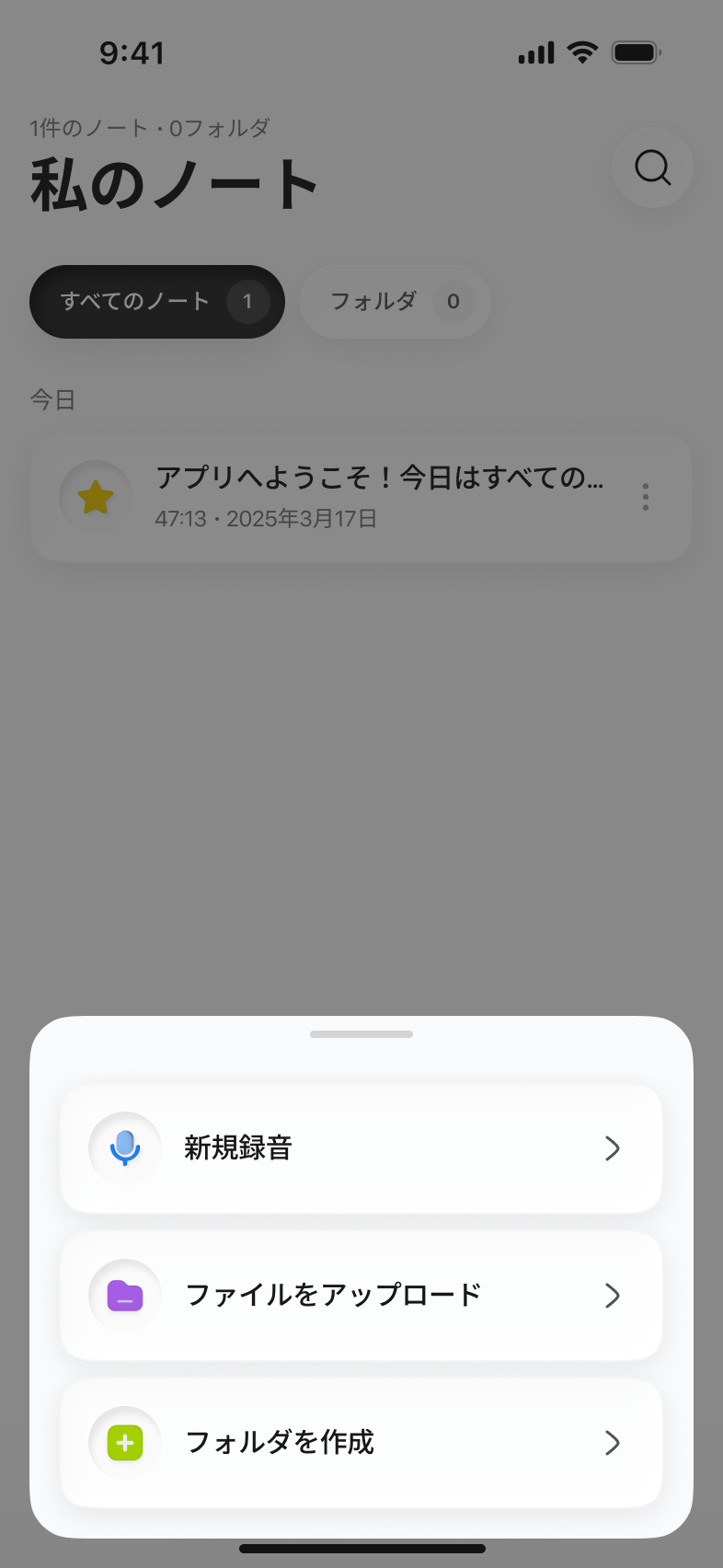
- Limemoで「+」から「ファイルをアップロード」を選びます。 読み込めるのは一度に1件です。
- ノートを開きます。 文字起こしは話者ごとに分かれて届き、要約の形式はあとから選べます。
言語は録音そのものから判定されるので、事前に選ぶ設定はありません。文字起こしは99以上の言語に対応しています。
どちらを使うか
これから話す内容を、パソコンの前で文字にしたい。 音声入力が想定しているのはこの場面です。
すでにある録音を文字にしたい。 こちらは音声ファイルの読み込みの仕事です。会議やインタビューのように複数人が話している録音では、話者が分かれているかどうかが、そのあと使えるかどうかを決めます。
よくある質問
録音ファイルをGoogleドキュメントに読み込ませることはできますか
公式ヘルプが説明しているのはマイクからの入力で、録音ファイルの読み込みについては触れられていません(2026年9月22日閲覧)。録音を文字にしたい場合は、それを扱う手順が別に必要になります。
iPhoneだけで文字起こしまで終わりますか
終わります。録音を「ファイル」に保存してLimemoで読み込めば、パソコンを経由する必要はありません。
話している人が複数いても分かれますか
はい。文字起こしは話者ごとに分かれて届きます。最初は「Speaker 1」「Speaker 2」と並びますが、一度名前を付ければノート全体に反映されます。
長い録音でも読み込めますか
2時間の会議も、5分の録音と同じ手順です。ファイルが大きいほどアップロードに時間がかかるため、回線の速い場所で読み込むと差が出ます。