
Lo que se dijo, separado por hablante
Una reunión grabada o una clase vuelve como texto con cada voz marcada aparte, y cambias «Speaker 1» por el nombre de la persona una vez por nota.
De video a texto
Elige el video en Archivos y Limemo transcribe lo que se dice en él. La nota vuelve con la transcripción separada por hablante y un resumen en el formato que prefieras.
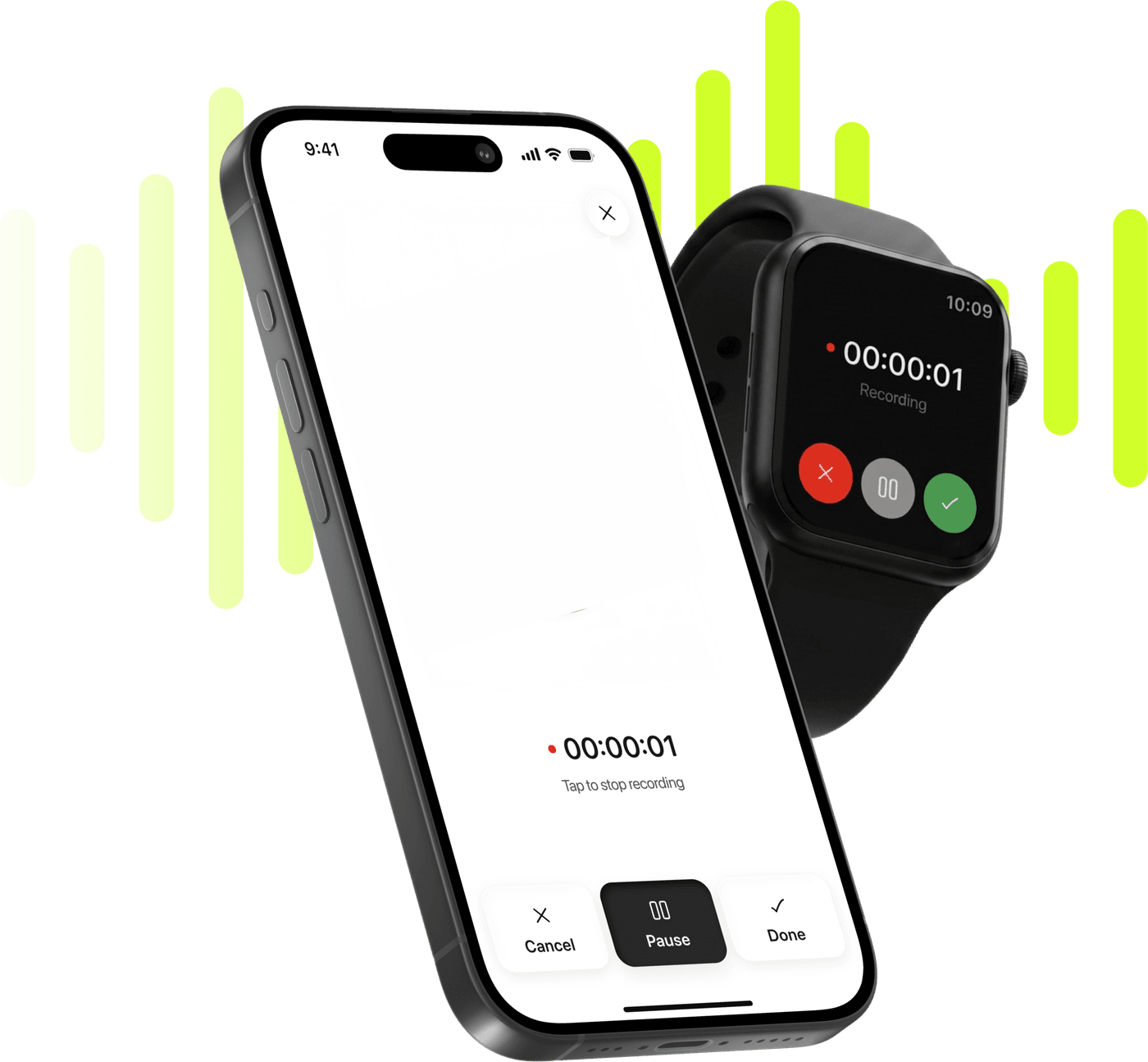
Graba, transcribe y resume en iPhone y Apple Watch.
Pruébalo gratis. Cancela cuando quieras. *
Una reunión grabada o una clase vuelve como texto con cada voz marcada aparte, y cambias «Speaker 1» por el nombre de la persona una vez por nota.
Breve, Ejecutivo, KPIs clave, Memo, Estándar, Estudiar o Personalizado — o tus propias instrucciones escritas cuando ninguno de los siete es lo que necesitas.
Con la nota lista, le preguntas al Chat IA lo que necesites: es más rápido que arrastrar la línea de tiempo buscando el minuto que recuerdas a medias.
El resumen se traduce aparte de la transcripción, así que puedes leer en español una clase grabada en inglés sin tocar el texto original.
Limemo importa por el selector del sistema, así que el video tiene que estar donde Archivos llegue: en el celular, en iCloud Drive o en otro servicio en la nube que aparezca ahí.
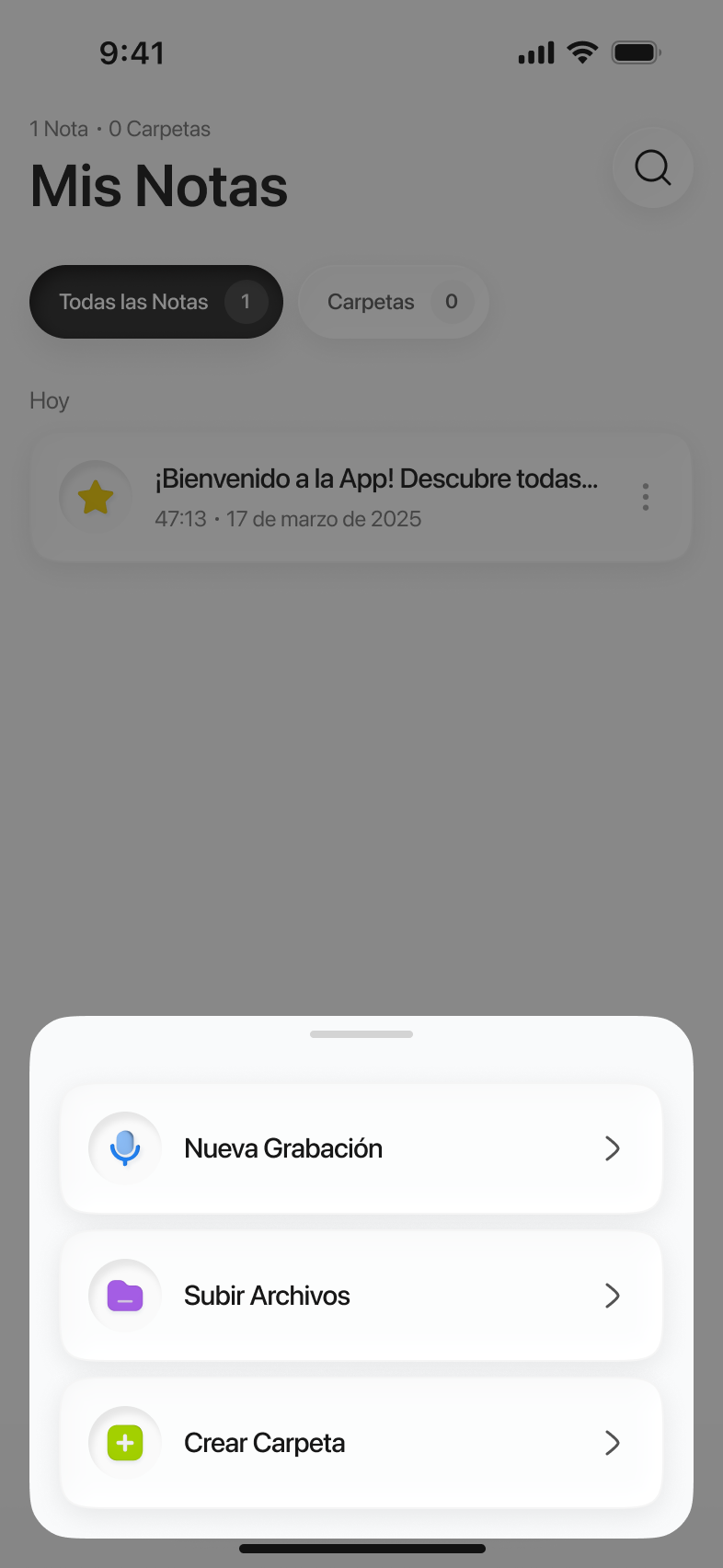
Toca «+», elige «Subir archivos» y selecciona el video. Sube entero y el audio se separa de nuestro lado, así que una grabación larga tarda lo que tarde la subida.
La nota llega con lo dicho separado por hablante. Elige un formato de resumen, tradúcelo o pregúntale al Chat IA sobre la grabación.
Solo lo hablado. Limemo transcribe la pista de audio, así que una clase, una reunión o una entrevista grabadas vuelven como lo que realmente se dijo, separado por hablante. Lo que existía únicamente como texto en una diapositiva nunca se dijo en voz alta, así que no está en la transcripción.
Entran ocho tipos de video —mp4, mov, avi, mkv, webm, wmv, flv y m4v— y el mismo botón toma archivos de audio y PDF, así que no eliges una ruta distinta por cada tipo de archivo. Si algo que esperabas aparece en gris en el selector, tu versión de iOS no tiene cómo abrir esa extensión; convertirlo a mp4 o mov lo arregla. Si lo que tienes es un audio y no un video, eso es trabajo de la página de audio a texto.
El video tiene que estar en Archivos: en el celular, en iCloud Drive o en otro servicio en la nube que aparezca ahí. Un video del carrete se guarda primero en Archivos: Limemo no instala ninguna extensión para compartir y no alcanza nada en Fotos por su cuenta, así que un archivo se mueve porque tú lo moviste.
Una cosa que conviene prever con un archivo grande: el video sube entero. No se recorta ni se comprime antes en el celular — el archivo se va como está y el audio se separa de nuestro lado. Un clip de cinco minutos es inmediato; una grabación de pantalla de dos horas tarda lo que tarden dos horas de video en salir de un teléfono, y la nota aparece cuando eso termina.
Las llamadas grabadas y las clases grabadas son lo que más gente trae aquí, y funcionan de la forma normal: una grabación de Zoom, Teams o Meet es un archivo de video, y una vez en Archivos se importa como cualquier otro.
La transcripción completa sirve para citar; el resumen sirve para decidir si hay que leerla. Por eso el formato importa más que la transcripción misma: Ejecutivo para mandárselo a quien no estuvo, KPIs clave cuando en la grabación se dijeron números, Estudiar cuando hay que aprenderse el contenido de una clase y no solo recordar que la tomaste.
Y cuando lo que buscas es un solo dato —quién se comprometió a qué, qué cifra se dijo en el minuto cuarenta— preguntarle a la nota es más rápido que arrastrar la barra de reproducción. La respuesta sale de esa grabación, no de internet.
Ocho: mp4, mov, avi, mkv, webm, wmv, flv y m4v. El mismo selector toma también archivos de audio y PDF, así que convertir un video a texto y transcribir una nota de voz entran por el mismo botón. Si un archivo que esperabas aparece en gris, tu versión de iOS no tiene cómo abrir esa extensión: convertirlo a mp4 o mov lo resuelve.
No. Se transcribe solo lo que se dice. Nada escrito en pantalla llega a la transcripción — ni una diapositiva, ni un subtítulo, ni la etiqueta de una gráfica —, así que si un dato importa, tiene que decirse en voz alta.
Sí, como archivo. Guarda la grabación desde Zoom, Teams o Meet, ponla en Archivos e impórtala como cualquier otro video. Limemo trabaja sobre la grabación: graba la sala donde estás en lugar de entrar a la llamada, y no tiene bot de reuniones.
Un video largo se importa igual que uno corto. Lo único que cambia con un archivo grande es la subida, porque el video se envía entero — para una grabación de dos horas, conéctate al wifi.